
Usando a agenda
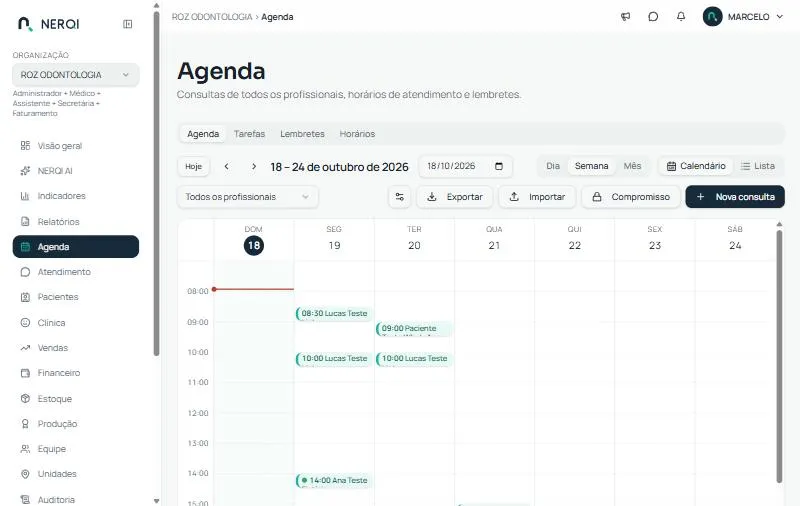
Escolher como ver
Seção intitulada “Escolher como ver”No topo da Agenda:
- Calendário ou Lista.
- Dia, Semana ou Mês.
- Hoje, e as setas ‹ › para navegar.
- Todos os profissionais ou um só. No modo Dia com vários profissionais, cada um ganha uma coluna com cor própria.
A visão escolhida fica no endereço: ao recarregar, você volta nela. O ícone de ajustes permite grade compacta, ocultar fim de semana e esconder consultas canceladas.
Marcar uma consulta
Seção intitulada “Marcar uma consulta”- Clique em Nova consulta, ou clique em um horário vazio do calendário (já abre com dia e hora).
- No campo Paciente, comece a digitar: a lista filtra a cada letra, por nome, telefone ou CPF, mesmo sem acento. Use ↑ ↓ e Enter, ou clique.
- Escolha o profissional, o horário e, se quiser, rótulo e cadeira.
- Use Encontrar horário livre para o sistema sugerir até 6 horários possíveis.
- Salve. Se o paciente era “Lead”, ele passa a “Agendado”.
Mudar a situação
Seção intitulada “Mudar a situação”Clique na consulta para ver os detalhes e trocar a situação: Agendado, Confirmado, Paciente aguardando, Em atendimento, Concluído, Faltou, Cancelado. Ao marcar “Paciente aguardando”, aparece quanto tempo ele espera. Ao concluir, o paciente passa a “Paciente”.
Retorno
Seção intitulada “Retorno”Ao agendar, você pode escolher Retornar em X meses. O retorno entra em Agenda → Tarefas quando a data chegar.
Importar e exportar
Seção intitulada “Importar e exportar”Importar traz consultas de uma planilha (com modelo para baixar). Exportar baixa a agenda do período visível. Veja Importar e exportar.
No celular
Seção intitulada “No celular”A agenda abre em “Dia” e os botões secundários aparecem só com ícone.