
Caixa de entrada do WhatsApp
SecretáriaMédicoAssistenteAdministrador
Como funciona
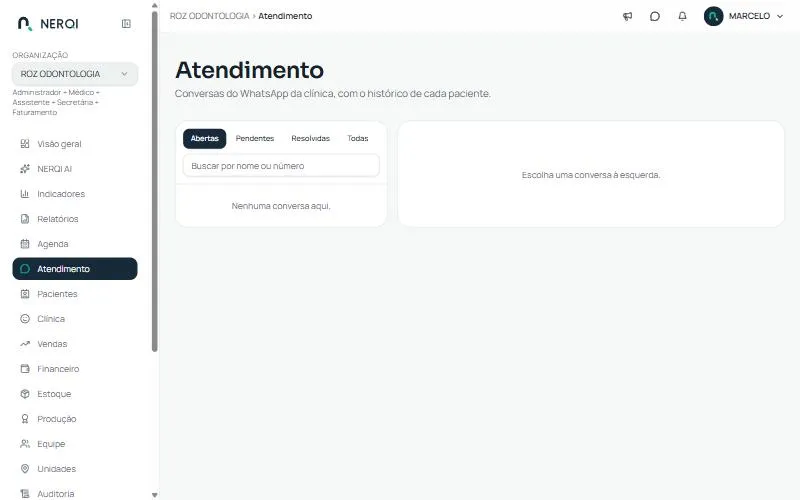
Seção intitulada “Como funciona”- À esquerda, a lista de conversas com filtros Abertas, Pendentes, Resolvidas e Todas e busca por nome ou número.
- À direita, a conversa em balões (recebidas à esquerda, enviadas à direita). Uma conversa nova aparece em segundos, com contador de não lidas.
Responder
Seção intitulada “Responder”Escreva e aperte Enter. A conversa passa a Pendente (aguardando o paciente) e o balão mostra ✓ enviado e ✓✓ entregue.
Resolver e atribuir
Seção intitulada “Resolver e atribuir”Escolha um responsável e clique em Resolver. A conversa vai para “Resolvidas”. Se o paciente escrever de novo, ela volta para “Abertas”.
Ligar ao paciente
Seção intitulada “Ligar ao paciente”Número sem cadastro? Busque o paciente (a partir de 3 letras) e clique no nome: a conversa fica ligada a ele e mostra o histórico.
Faixa de atenção
Seção intitulada “Faixa de atenção”Se o paciente teve 2 ou mais faltas, cancelamentos ou remarcações em 6 meses, aparece uma faixa amarela com os números e a próxima consulta. Sirva-se dela para reforçar a importância do compromisso.
Agendar na conversa
Seção intitulada “Agendar na conversa”Clique em Agendar para ver horários livres do profissional nos próximos 14 dias (respeitando horários, almoço e consultas já marcadas).
- Sugerir ao paciente: escolha 2 ou 3 horários; o texto com as opções numeradas vai para a caixa de resposta para você revisar.
- Marcar direto (conversa ligada a paciente): cria a consulta e o paciente recebe o aviso por WhatsApp e e-mail.
- Pedidos pendentes (criados pela secretária virtual): Aprovar e marcar ou Recusar com mensagem. Eles também aparecem em Agenda → Tarefas.