
Plano de tratamento e orçamento
Médico (monta e aprova)Administrador e Faturamento (cobrança)
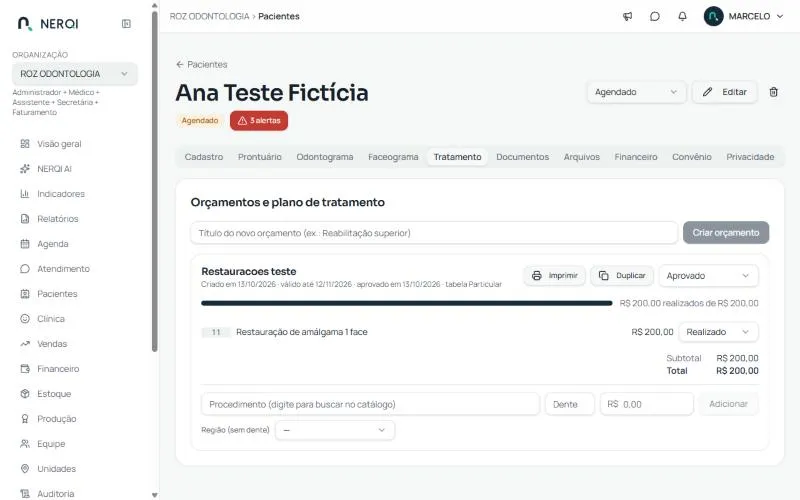
Criar o orçamento
Seção intitulada “Criar o orçamento”- Ficha → aba Tratamento. Digite um título (ex.: “Reabilitação superior”) e clique em Criar orçamento.
- O orçamento nasce com a tabela de preços padrão e validade de 30 dias.
- No campo Procedimento, digite parte do nome (ex.: “resina”): o catálogo sugere com o valor. Ao escolher, o valor da tabela preenche sozinho.
- Informe o dente e as faces (ex.: 16 OD), ou uma região (ex.: “Ambas as arcadas”) quando não for um dente. Clique em Adicionar.
- Para convênio, troque a tabela de preços: os novos itens usam o valor do convênio.
- Aplique desconto e escreva as condições (ex.: “entrada + 3x”). O sistema calcula subtotal e total.
Imprimir ou salvar em PDF
Seção intitulada “Imprimir ou salvar em PDF”Use Imprimir. A página sai com clínica, paciente, itens, totais, condições e linhas de assinatura. Dá para esconder o valor por procedimento. Em “Imprimir”, escolha Salvar como PDF.
Aprovar
Seção intitulada “Aprovar”- Mude a situação para Aprovado. Desmarque os itens que o paciente não quis: ficam cancelados.
- Administrador e faturamento podem marcar Gerar cobrança (com número de parcelas): a cobrança aparece no Financeiro já com o total com desconto.
- O sistema abre o Contrato de prestação de serviços preenchido. Campos que faltam aparecem em vermelho; Emitir contrato leva ao documento.
Acompanhar
Seção intitulada “Acompanhar”Cada item tem a situação Pendente, Realizado ou cancelado, e uma barra mostra quanto já foi realizado. Orçamentos podem ser duplicados; os vencidos ganham o selo “Validade vencida”. Orçamentos aprovados entram automaticamente na coluna Ganha do funil de vendas.