
Resumo e cobranças
FaturamentoAdministrador
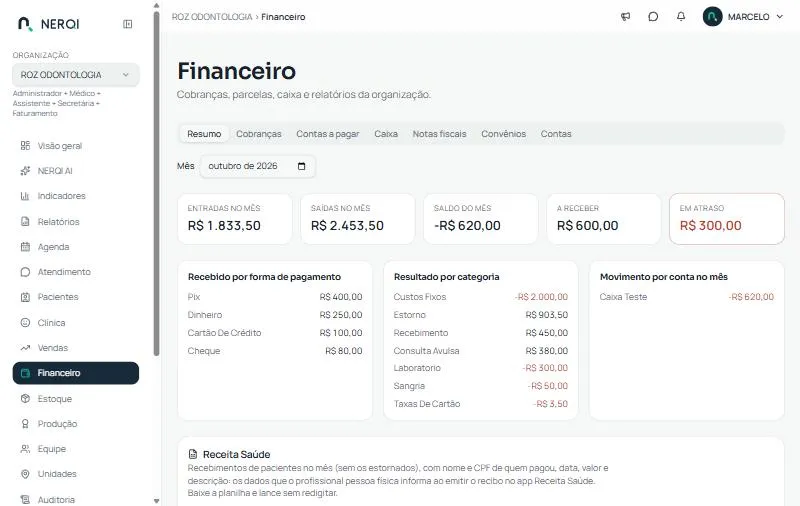
Escolha o mês. Os cartões mostram Entradas, Saídas, Saldo, A receber e Em atraso. Abaixo: recebido por forma de pagamento (Pix, dinheiro, cartão, cheque), resultado por categoria e movimento por conta.
Criar uma cobrança
Seção intitulada “Criar uma cobrança”- Aba Cobranças → Nova cobrança.
- Escolha o paciente (busca ao digitar), o valor e o número de parcelas.
- As parcelas são divididas; os centavos que sobram ficam na 1ª (ex.: R$ 100 em 3x = 33,34 + 33,33 + 33,33).
Cobranças também nascem da aprovação de um orçamento.
Receber
Seção intitulada “Receber”- Abra a cobrança e escolha Receber na parcela.
- Informe a forma de pagamento. No cartão, escolha bandeira e parcelas: o sistema mostra a taxa da maquininha e o valor líquido antes de confirmar, e lança a taxa como despesa.
- A parcela fica Paga; a cobrança fica parcial até quitar tudo. Quando quita, chega uma notificação.
Não é possível receber mais que o valor da parcela.
Estornar
Seção intitulada “Estornar”Estornar cria um lançamento ligado ao original e a parcela volta a ficar em aberto (e a taxa do cartão também é estornada). Nada é apagado: tudo fica no histórico.
Taxas da maquininha
Seção intitulada “Taxas da maquininha”Em Contas → Taxas da maquininha, cadastre as regras por forma, bandeira e número de parcelas (percentual + valor fixo opcional).
Financeiro por paciente
Seção intitulada “Financeiro por paciente”Na ficha do paciente, a aba Financeiro mostra recebido, a receber, em atraso e as parcelas de cada cobrança.